Auf dieser Seite stellen wir Tipps rund um unser Online-Lernsystem CLICK & LEARN 360° online zur Verfügung. Klicke / Tippe Dich einfach durch die nachfolgende Auswahl, um weitere Informationen zu erhalten.
Tipps und Tricks
Registrierung
- Öffne Deinen Internet-Browser und gib www.click-learn.de ein.
- Klicke / Tippe auf „Login für Fahrschüler“.
Wichtig: Mit einem iOS-Gerät kannst du den „Login für Fahrschüler“ nicht nutzen, du musst die Adresse www.click-learn.info bitte manuell in den Browser eingeben. - Klicke / Tippe nun auf „Registrieren“.
- Es öffnet sich ein Fenster, in dem Du bitte folgende Daten einträgst:
- Benutzername (frei wählbar),
- Vorname,
- Name,
- Passwort (frei wählbar, zur Sicherheit zweimal eingeben)
- sowie den Lizenzcode von der Innenseite der Hülle von CLICK & LEARN 360° online.
- Nach der Eingabe des Lizenzcodes klicke / tippe auf die Schaltfläche „PRÜFEN“.
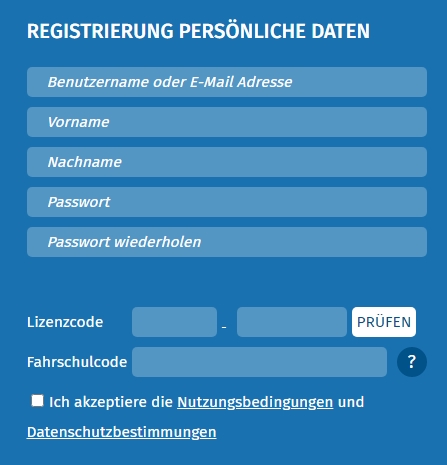
- Wenn Du einen Fahrschulcode von Deiner Fahrschule erhalten hast, trage diesen bitte im Feld „Fahrschulcode“ ein. Solltest Du keinen erhalten haben, lass das Feld einfach leer.
- Setze nun den Haken vor „Ich akzeptiere die Datenschutzbestimmungen“, zur Bestätigung, dass Du die Datenschutzbestimmungen gelesen und akzeptiert hast.
- Bestätige die Registrierung mit einem Klick/Tipp auf „Senden“.
- Direkt nach der Registrierung kannst Du Dein Zugangsdatenblatt ausdrucken. Bitte merke Dir diese Angaben gut, um spätere Probleme bei der Anmeldung zu vermeiden.
Anmeldung
Hast Du noch keine Zugangsdaten? Dann musst Du Dich zunächst registrieren.
Wenn Du bereits Zugangsdaten hast, gehe bitte folgendermaßen vor:
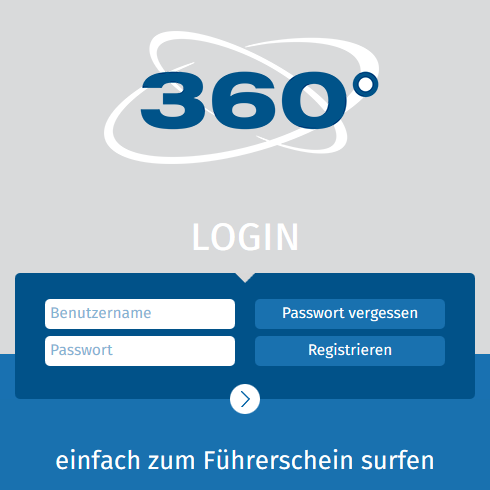
- Öffne Deinen Internet-Browser und gib www.click-learn.info ein.
- Trage Deinen Benutzernamen und Dein Passwort in die vorgesehenen Felder ein.
- Klicke auf „Senden“, um die Anmeldung zu bestätigen.
Um am PC/Notebook schneller auf CLICK & LEARN 360° online zugreifen zu können, richte Dir einfach eine Verknüpfung auf Deinem Desktop ein:
- Klicke mit der rechten Maustaste auf eine freie Stelle auf dem Desktop und wähle „Neu“ – „Verknüpfung“.
- Im neu geöffneten Fenster trägst Du die folgende Adresse ein: www.click-learn.info
- Jetzt kannst Du der Verknüpfung noch einen Namen geben, z.B. „CLICK & LEARN“
Schon hast Du eine Verknüpfung zu CLICK & LEARN 360° online auf dem Desktop erstellt und kannst hiermit schnell auf die Lernplattform zugreifen.
Passwort vergessen
Solltest Du Dein Passwort vergessen haben, kannst Du einfach ein neues Passwort vergeben.
- Öffne Deinen Internet Browser und gib www.click-learn.de ein.
- Klicke auf „Login für Fahrschüler“.
- Klicke auf „Passwort vergessen“.
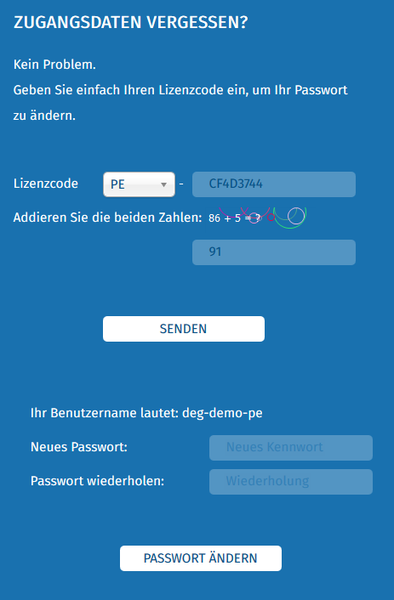
- Trage den Lizenzcode (von der Innenseite der Hülle von CLICK & LEARN 360° online) ein.
- Berechne das Ergebnis der Rechenaufgabe unten rechts und trage es in das Lösungsfeld ein.
- Klicke auf „Senden“.
- Trage nun das neue Passwort in beide Felder ein.
- Danach klicke auf „Passwort ändern“. Eine Meldung bestätigt, dass das Passwort geändert wurde.
- Jetzt kannst Du Dich mit dem neuen Passwort anmelden.
Erste Schritte
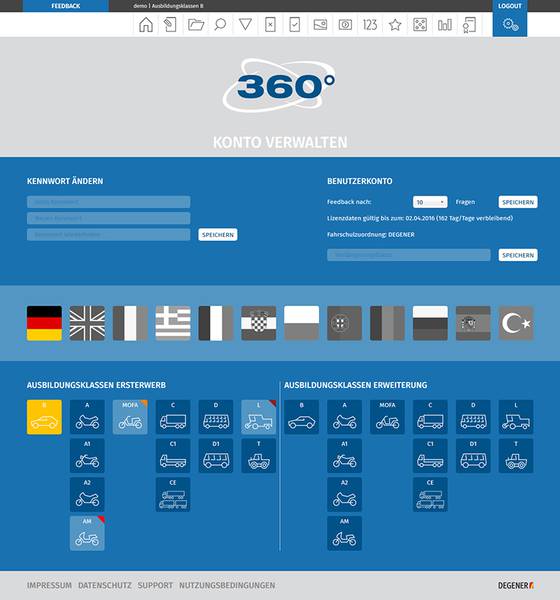
Nach der ersten Anmeldung bei CLICK & LEARN 360° online wirst Du direkt in den Bereich „Konto verwalten“ geleitet.
Die ersten Schritte für CLICK & LEARN 360° online sind:
- Feedback-Turnus einstellen: Stelle bei „Feedback nach“ ein, nach wie vielen Fragen innerhalb eines Fragebogens eine Rückmeldung darüber erfolgen soll, wie viele Fragen Du richtig und falsch beantwortet hast: Nach 10, 20, 30 Fragen oder gar nicht.
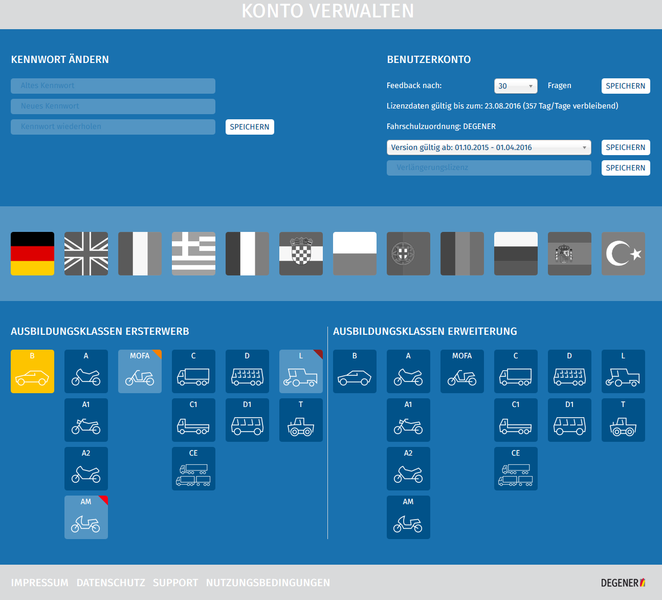
- Spracheinstellung: Als nächstes solltest Du die Sprache einstellen. Wer nur in Deutsch lernen will, kann diese Einstellung überspringen. Zum Lernen in einer Fremdsprache wähle in der Auswahl der Flaggen die richtige Sprache aus. Die Sprache ändert sich, sobald der Bereich „Konto verwalten“ verlassen wurde. Hinweis: Diese Einstellung ist nur in der Version „CLICK & LEARN 360° online BASIC Fremdsprache“ oder „CLICK & LEARN 360° online PREMIUM verfügbar“.
- Klassenauswahl: Nach der Sprachauswahl solltest Du die Führerschein-Klasse (oder Klassen) angeben, die Du erwerben möchtest. Unterscheide hierbei bitte zwischen Ersterwerb und Erweiterung.
Ersterwerb: Du hast noch keinen Führerschein
Erweiterung: Du hast bereits einen Führerschein, den Du nun um eine weitere Klasse oder weitere Klassen erweitern willst.
Damit sind die ersten Schritte erfolgreich abgeschlossen und Du kannst anfangen, Dich mit CLICK & LEARN 360° online auf die Theorieprüfung vorzubereiten. Wir wünschen viel Erfolg!
Videofragen
Die sogenannten „Bewegten Situationsdarstellungen“ sind Videosequenzen, die in verschiedenen Themengebieten der amtlichen theoretischen Führerscheinprüfung vorkommen. Als Videofragen ergänzen sie die Fragen mit Bild bzw. ohne grafische Darstellung.
Für eine optimale Prüfungsvorbereitung kannst Du in CLICK & LEARN 360° online die animierten Fragen gezielt üben.
Dazu gehst Du im Hauptmenü über den Button „Fragenfilter“ auf das Feld „Videofragen“. Nach der Auswahl kannst Du direkt mit der ersten Frage beginnen.
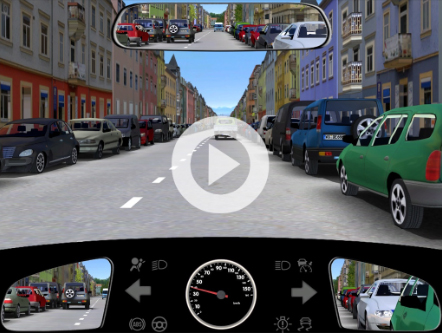
Starte das Video mit der Schaltfläche „Film starten“ oder mit einem Klick/Tipp direkt auf das Startbild auf der linken Seite. Rechts davon befindet sich ein Zähler, der zeigt, wie oft Du das Video noch abspielen kannst (max. fünf Wiederholungen bis zur Fragestellung). Wenn Du sicher bist, alle relevanten Informationen herausgefunden zu haben, kannst Du über die Schaltfläche „zur Aufgabenstellung“ die zugehörige Frage abrufen. Nach dem Wechsel zur Aufgabenstellung ist der Film nicht mehr aufrufbar. Dies ist erst wieder möglich, wenn Du den Fragenfilter „Videofragen“ erneut aufrufst.
Wichtig: Achte während des Films auf alle Besonderheiten und schau dir das Video lieber einmal mehr an.
Übersicht Lernmöglichkeiten
- Beginne mit dem Bereich „Lernen nach Themen“. Arbeite am besten parallel dazu das jeweilige Thema im Lehrbuch durch.
- Vertiefe dein Wissen mittels der „Lernkartei“. Du musst möglichst alle Fragen in die fünfte Box bekommen.
- Überprüfe Dein Wissen mittels „Prüfung simulieren“. Deine Lernstatistik sollte jedoch einen gewissen Prozentsatz ausweisen.
- Wenn Du eine ganz bestimmte Art von Fragen lernen willst, B. die Verkehrszeichen- oder die Zahlenfragen, dann wähle im Hauptmenü den „Fragenfilter“ aus. Dort gibt es verschiedene Möglichkeiten:
- Eine Frage im Fragenkatalog suchen: „Suche“
- Nur die Verkehrszeichenfragen aufrufen: „Verkehrszeichen“
- Falsch beantwortete Fragen aufrufen: „falsche Fragen üben“
- Nur markierte Fragen aufrufen: „markierte Fragen üben“
- Nur die Bildfragen aufrufen: „Bildfragen“
- Nur Fragen mit Videos aufrufen: „Videofragen“
- Nur die Zahlenfragen aufrufen: „Zahlenfragen“
- Nur die Fragen aufrufen, die mit dem letzten Update neu hinzugekommen sind: „neue Fragen“
- Einen Fragebogen generieren, der 10, 20, 30, 40 oder 50 zufällig ausgewählte Fragen beinhaltet: „Zufallsfragen“
- Willst du zu einer Frage und dem entsprechenden Themengebiet nähere Informationen erhalten, kannst du das begleitende Buch zur Hand nehmen oder einfach die Schaltfläche „Lehrbuch“ am unteren Rand des Fragescreens wählen. Dort erhältst du eine Übersicht über die Lehrbuchweise: Klickst du einen dieser Verweise an, gelangst du sofort in die E-Book-Version des Buches und sparst dir lästiges Suchen und Blättern.
Erklärung des Fragenscreens
Der Fragenscreen unterteilt sich in drei Bereiche:
- In der Kopfzeile werden der Name des Themas, dein Name sowie die Fehlerpunktezahl der Frage angezeigt. Darüber hinaus kannst du die Sprache wechseln.
- Im mittleren Bereich ist reserviert für die Frage, ggf. ein dazugehöriges Bild sowie die möglichen Antworten. Rechts unter den Antworten bieten Buttons die Optionen „Abgabe“ / „Markieren“ / „Weiter“ / „Zurück“ (Details siehe unten)
- In der Fußzeile kannst du über Schaltflächen wählen: „Kommentar“ / „Gehe zu“ / „Lehrbuch“ (Details siehe unten)
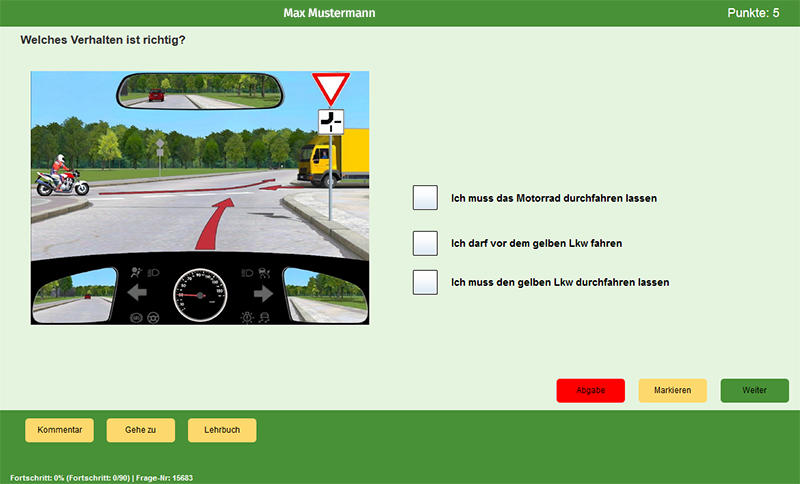
Innerhalb des Fragenscreens stehen Dir folgende Funktionen zur Verfügung:
- Wechseln der Sprache:
Hast du eine Fremdsprache ausgewählt, kannst du über die Flaggensymbole zwischen deutsch und der gewählten Fremdsprache wechseln. (Hinweis: Diese Einstellung ist nur in der Version „CLICK & LEARN 360° online BASIC Fremdsprache“ oder „CLICK & LEARN 360° online PREMIUM“ möglich!) - Vertonung der Fragen und Antworten (nur in deutscher Sprache!):
Bei einem Klick auf den jeweiligen Text wird dieser vorgelesen. - Bild vergrößern:
Ein Klick auf das Bild zoomt es heran, ein weiterer Klick verkleinert es wieder (nur bei Bildfragen). - Beantwortung der Frage:
Auswahl durch einen Klick in das jeweilige Feld vor der Antwort, bei Zahlenfragen die Eingabe einer Zahl. - Kommentar:
Ein Klick auf den Button ruft einen erklärenden Kommentartext auf (nur auf Deutsch). - Gehe zu:
Fragen direkt aus einer Übersicht der bearbeiteten, markierten und unbearbeiteten Fragen auswählen. - Lehrbuch:
Ein Klick ruft Lehrbuchverweise auf. Die Links „E-Book aufrufen“ führen direkt in das hinterlegte E-Book. - Markieren:
Markiere Fragen, die du zu einem späteren Zeitpunkt gezielt aufrufen willst.
Lernen nach Themen
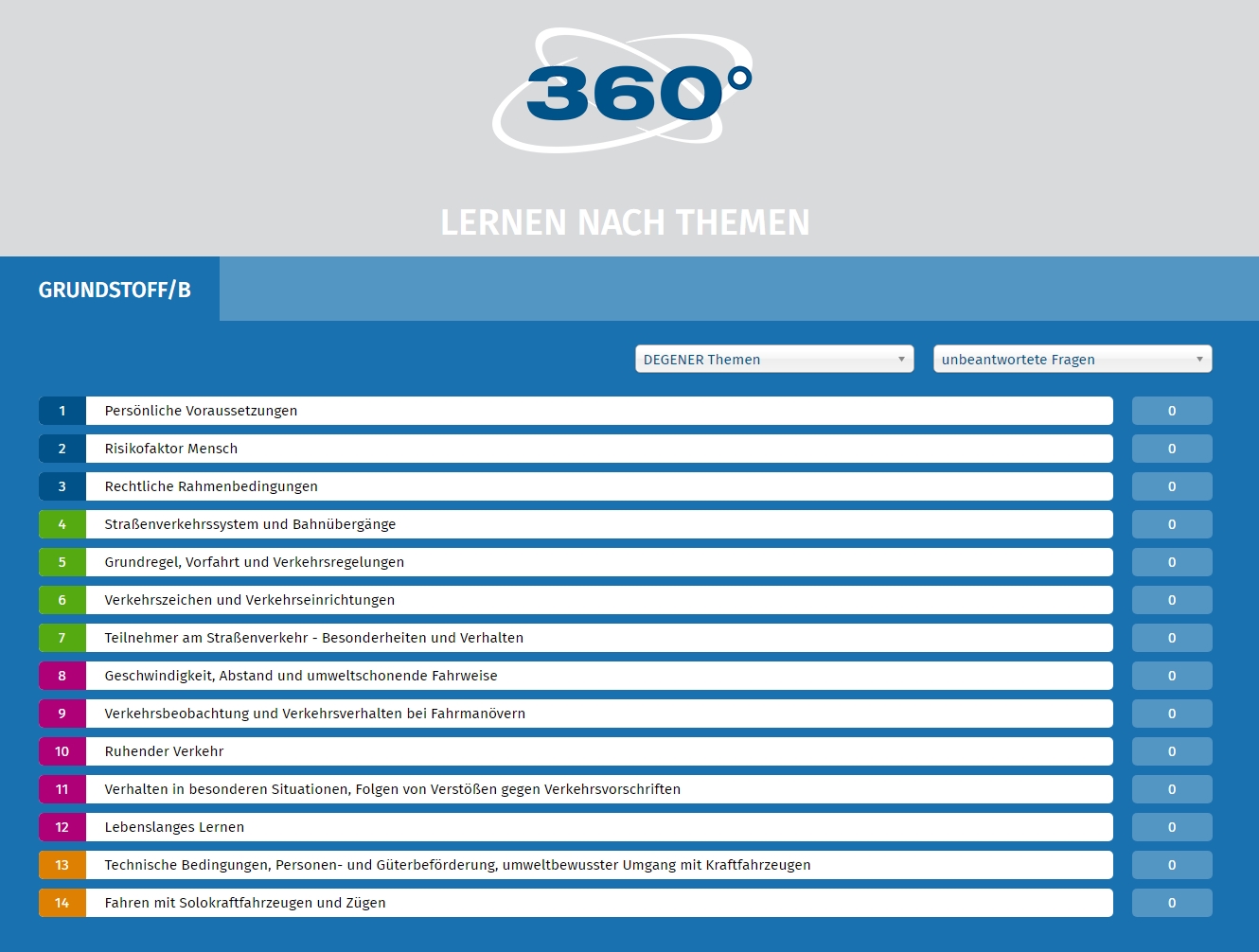
Wähle diesen Bereich von CLICK & LEARN 360° online, um die Fragen sortiert nach den Unterrichts-Themen zu lernen. Diese Themengliederung findet sich in gleicher Form auch in den DEGENER-Lehrbüchern. Dies garantiert Dir ein optimales medienübergreifendes Lernen.
Zusätzlich kannst du dir die Fragen auch nach amtlichen Themen sortiert anzeigen lassen, indem du einfach oben im Dropdown-Menü „Amtliche Themen“ auswählst.
Der Klick auf ein Thema startet sofort den Frage-Modus, in dem alle Fragen des jeweiligen Themas gestellt werden.
Lernkartei
Hinweis: Diese Funktion steht nur in der Version CLICK & LEARN 360° PREMIUM zur Verfügung.
Die Lernkartei ist der optimale Lernmodus zum strukturierten Durcharbeiten und Merken aller Fragen.
Die Funktionsweise der Lernkartei ist vergleichbar mit einem Karteikasten (z. B. zum Vokabel-Lernen):
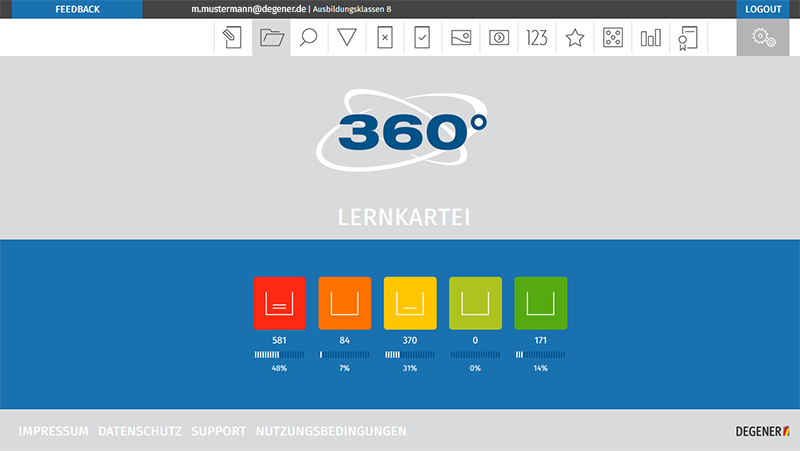
- Zu Beginn befinden sich alle Fragen in Box 1 (rot = (gar nicht / nicht richtig beantwortet)
- Richtig beantwortete Fragen wandern, je nach Anzahl der Fehlerpunkte, in eine der folgenden Boxen.
- 2 und 3 Fehlerpunkte:
Bei richtiger Beantwortung zwei Boxen vorwärts, bei falscher Beantwortung zwei Boxen zurück. - 4 Fehlerpunkte:
Bei richtiger Beantwortung erst zwei, danach jeweils eine Box vorwärts, bei falscher Beantwortung entsprechend wieder zurück. - 5 Fehlerpunkte:
Bei richtiger Beantwortung eine Box vorwärts, bei falscher Beantwortung eine Box zurück.
Ziel der Lernkartei ist es, möglichst alle Fragen mehrmals richtig zu beantworten, so dass sich am Ende alle Fragen in Box 5 befinden.
Du musst nicht alle Fragen auf einmal durcharbeiten, der jeweilige Fortschritt wird direkt gespeichert und Du kannst beim nächsten Mal auch mit einer anderen Box weiterlernen, sobald sich in dieser Box Fragen befinden.
Auch beim „Lernen nach Themen“ lernen oder in einer Prüfungssimulation haben richtige bzw. falschen Antworten die gleiche Auswirkung auf die Lernkartei, die Fragen wandern dann auch durch die Boxen, wie es in der Lernkartei der Fall ist.
Jede richtige oder falsche Bearbeitung der Fragen fließt in die Lernstatistik ein.
Der Prüfungsbildschirm
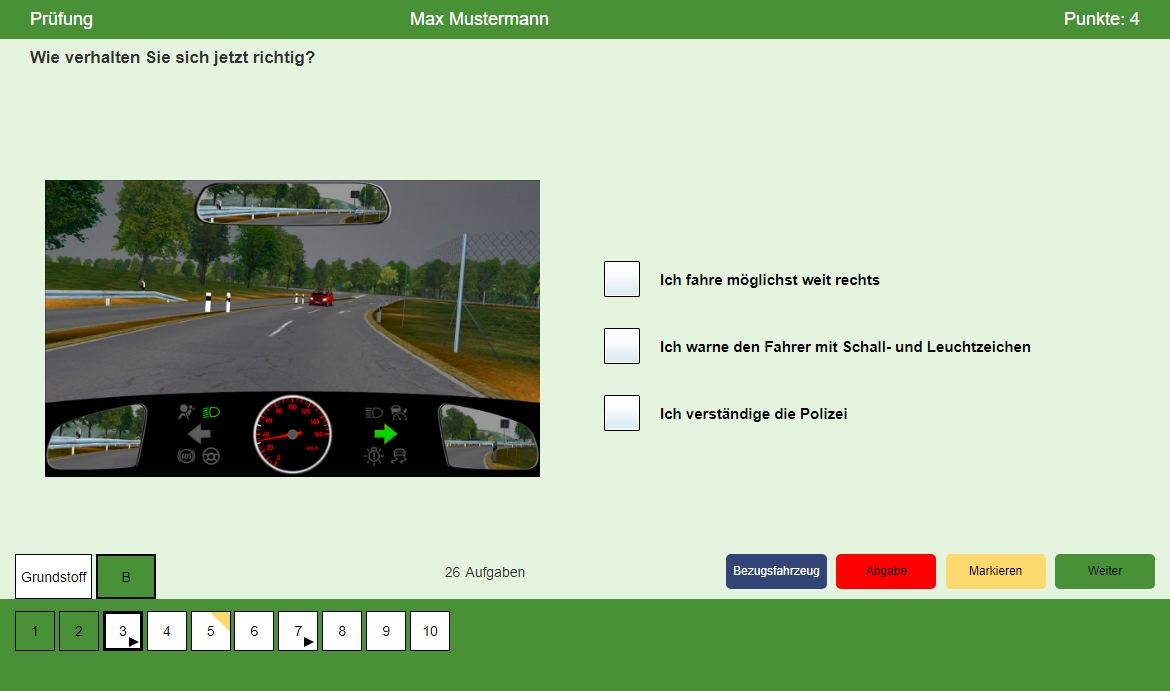
Der amtliche Prüfungsbildschirm ist in verschiedene Bereiche unterteilt. Neben der Frage, dem Bild/Video und den anzukreuzenden Antworten werden die angestrebten Fahrerlaubnisklassen (hier: Grundstoff, B, A) sowie die Anzahl der beantworteten und offenen Fragen (im unteren Bereich) angezeigt.
Die Buttons rechts unten sind bekannt bzw. selbsterklärend: „Abgabe“, „Markieren“ und „Weiter“.
Der Button BEZUGSFAHRZEUG ruft Zusatz-Infos zu dem Fahrzeug auf, auf das sich die Frage bezieht (z. B. „Verbrennungsmotor“, „Schaltgetriebe“).
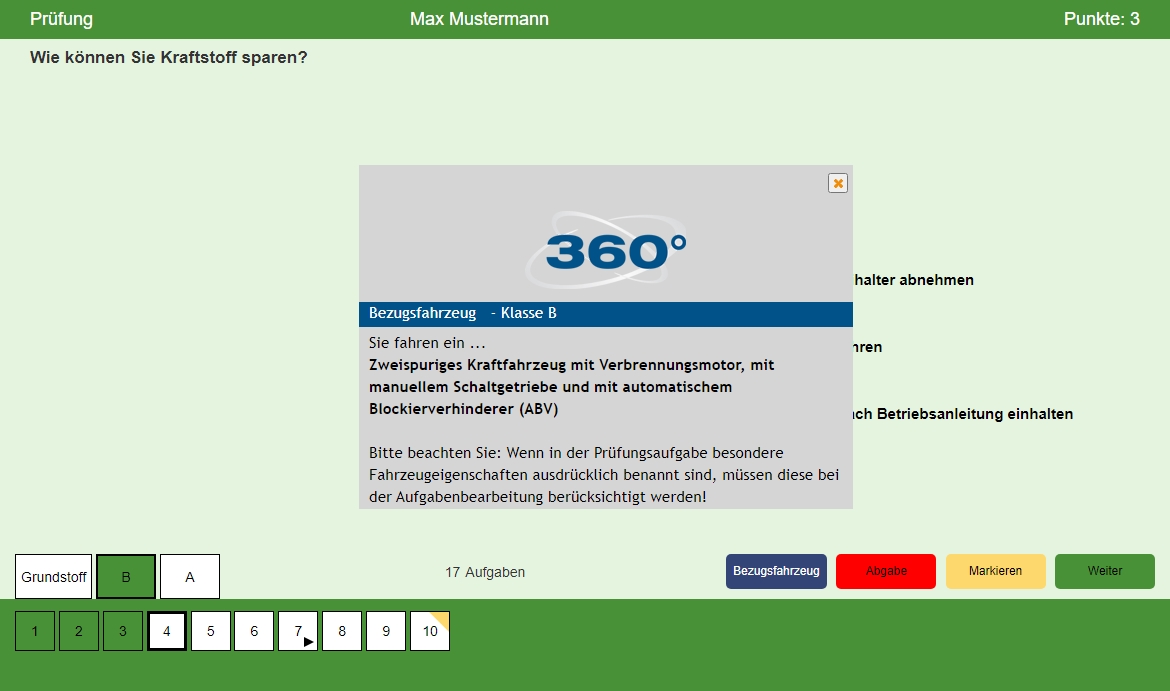
Bei den meisten Aufgaben sind die Eigenschaften des Bezugsfahrzeugs nicht weiter zu beachten (z. B. „Was bedeutet dieses Verkehrszeichen?“).
Wenn sie für die Beantwortung wichtig sind, weist der Text der Frage auf Abweichungen vom Standard hin (z. B. „Sie fahren ein Fahrzeug mit Elektroantrieb“).
Sind in den Prüfungsaufgaben keine besonderen Fahrzeugeigenschaften genannt, gelten die folgenden allgemeinen Eigenschaften (Bezugsfahrzeug).
Die allgemeinen Fahrzeug-Eigenschaften sind, sortiert nach Prüfungsaufgabenbereichen, im
- Grundstoff (einschließlich Mofa):
Kraftfahrzeug mit Verbrennungsmotor. - Zusatzstoff Fahrerlaubnisklassen A, A2, A1:
einspuriges Kraftrad (ohne Beiwagen), mit Verbrennungsmotor, mit manuellem Schaltgetriebe und mit Schutzhelm-Tragepflicht. - Zusatzstoff der Fahrerlaubnisklassen B, C1, D1:
zweispuriges Kraftfahrzeug mit Verbrennungsmotor, mit manuellem Schaltgetriebe und mit automatischem Blockierverhinderer (ABV). - Zusatzstoff der Fahrerlaubnisklassen C, CE, D:
zweispuriges Kraftfahrzeug mit Verbrennungsmotor, mit Automatikgetriebe und mit automatischem Blockierverhinderer (ABV). - Zusatzstoff der Fahrerlaubnisklasse T:
zweispuriges Kraftfahrzeug mit Verbrennungsmotor und mit Automatikgetriebe. - Zusatzstoff der Fahrerlaubnisklasse L:
zweispuriges Kraftfahrzeug mit Verbrennungsmotor und mit manuellem Schaltgetriebe. - Stoff für die Fahrerlaubnisklasse AM und die Prüfbescheinigung zum Führen von Mofas und zwei- und dreirädrigen Kraftfahrzeugen bis 25 km/h:
einspuriges Kraftrad mit Verbrennungsmotor, mit Automatikgetriebe und mit Schutzhelm-Tragepflicht.
Darüberhinausgehende (teil-) automatisierte Fahrfunktionen sowie alternative Antriebs- und Fahrzeugkonzepte werden im Bezugsfahrzeug nicht berücksichtigt. Für Aufgabeninhalte des Fragenkatalogs für die theoretische Fahrerlaubnisprüfung, die insbesondere technisch vom Bezugsfahrzeug abweichen, werden diese abweichenden Anforderungen explizit in der Fragestellung benannt.
Prüfung simulieren
In dem Bereich „Prüfung simulieren“ kannst du jederzeit Ihren Wissensstand überprüfen. Wir raten allerdings dazu, zunächst einige Fragen in den Bereichen „Lernen nach Themen“ oder „Lernkartei“ zu bearbeiten.
Die Zusammenstellung einer Prüfungssimulation erfolgt nach amtlicher Vorgabe, das heißt, alle Fragen werden nach der amtlichen Gewichtung kombiniert, so wie es in der amtlichen Prüfung bei TÜV/DEKRA auch der Fall ist.
Am Ende jeder Prüfungssimulation steht eine Übersicht über das Prüfungsergebnis. Hier kannst du sehen, wie viele Fragen richtig und wie viele falsch beantwortet wurden. Weiterhin werden die Fragen-Nummern der falsch beantworteten Fragen angezeigt, ein Klick ruft diese Fragen direkt auf. Dazu gehört die Auswertung der Fehlerpunkte und natürlich die Auskunft, ob die Prüfung bestanden oder nicht bestanden wurde.
Die Ergebnisse der Prüfungssimulation fließen in die persönliche Lernstatistik ein.
Fragenfilter
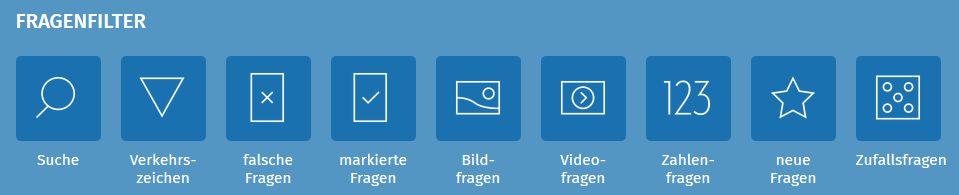
Über „Fragenfilter“ im Hauptmenü gibt es die Möglichkeit, alle Fragen nach unterschiedlichen Kriterien zu filtern.
- Suche:
Mit der Suche suchst du entweder nach der Fragenummer oder nach dem Text der Frage oder Antworten. - Verkehrszeichen:
Präsentiert alle Verkehrszeichenfrage - Falsche Fragen:
Der Filter ruft alle Fragen auf, die noch einmal zu bearbeiten sind bzw. die im Bereich „Lernen nach Themen“, „Lernkartei“ oder „Prüfung simulieren“ falsch beantwortet wurden. - Markierte Fragen:
Der Filter ruft alle Fragen auf, die du während der Bearbeitung markiert hast. - Bildfragen üben:
Präsentiert alle Bildfragen. - Videofragen:
Ruft gezielt alle Fragen mit einem Video, sogenannte „Bewegte Situationsdarstellungen“ auf. - Zahlenfragen üben:
- Präsentiert alle Zahlenfragen.
- Neue Fragen:
Zeigt nur Fragen, die mit dem letzten Update neu hinzugekommen sind. - Zufallsfragen:
Generiert einen Fragebogen, der 10, 20, 30, 40 oder 50 zufällig ausgewählte Fragen beinhaltet.
Konto verwalten
Unter dem Menüpunkt „Konto verwalten“ verbergen sich alle Einstellungen für CLICK & LEARN 360° online. Hier können folgende Einstellungen bearbeitet werden:
- Kennwort ändern
- Feedback-Turnus einstellen
- Prüfen der Lizenzgültigkeit
- Zuordnung zu einer Fahrschule
- Spracheinstellungen
- Klassenauswahl
Fortschritt
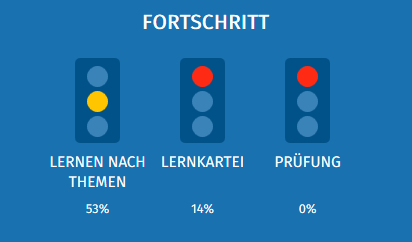
Dieser Bereich dient dem sofortigen Überblick über den Lernstand. Auf einem Blick ist zu sehen, wie weit du in den einzelnen Themenfeldern „Lernen nach Themen“, „Lernkartei“ und „Prüfungssimulation“ vorangekommen bist. Die einzelnen Felder werden abhängig vom jeweiligen Fortschritt mit eingängigen Farben gekennzeichnet: Rot, Gelb und Grün.
Egal, in welchem Lerngebiet von CLICK & LEARN 360° online du weiterlernst, jede Bearbeitung wirkt sich immer sofort auf die Lernstatistik aus.
Möchtest du zu den einzelnen Feldern genauere Informationen erhalten, wird diese nach Klick auf das jeweilige farbige Feld oder per Auswahl des jeweiligen Menüpunkts angezeigt.
Gutes Gelingen – und VIEL GLÜCK!